Tampilkan postingan dengan label membuat. Tampilkan semua postingan

Minggu, 22 Desember 2013

Membuat Hari Lebih Menyenangkan


Makanlah makanan yang meningkatkan mood Anda
Apakah di pagi hari Anda berkeinginan untuk mengonsumsi minuman berkafein bahkan saat Anda baru menekan tombol “snooze” pada alarm? Berhentilah mengonsumsi kopi dan bangunkan diri Anda dengan cara yang sehat dengan sarapan yang memberi tenaga dan meningkatkan mood. 

Oat merupakan bahan sempurna untuk sarapan yang meningkatkan energi, karena makanan tersebut rendah GI (indeks glikemik), yang berarti bahwa makanan tersebut akan merilis energi dengan lambat, dan stabil untuk menjadi bahan bakar di pagi Anda yang sibuk. Mereka juga kaya akan vitamin B, yang bermanfaat untuk meningkatkan energi dan juga dapat membantu meningkatkan mood Anda. Buah juga merupakan sumber alami energi yang baik dan nutrisi yang penting.

Cobalah sesuatu yang baru
Sarapan, mandi, mengambil kunci, keluar menuju pintu... Pernahkah Anda merasa bahwa aktivitas pagi Anda tersebut seperti lagu lama? Rutinitas pagi hari kita bisa dengan mudah menjadi berulang-ulang, dengan banyak dari kita yang bangun di saat yang bersamaan, makan makanan yang sama dan mengambil rute ke kantor yang sama lagi dan lagi. 

Untuk mengubah pagi Anda dan mencegah rasa bosan, cobalah berhenti sejenak dari rutinitas Anda dan mulai hari Anda dengan sedikit berbeda. Bangun di waktu yang berbeda, melakukan sesuatu dalam pola yang berbeda atau cobalah sarapan, olahraga, alat transportasi atau stasiun radio yang berbeda. Akali rutinitas Anda dan hentikan sejenak rutinitas pagi Anda.

Memanjakan diri Anda
Rutinitas pagi kita sering kali lebih sibuk dibandingkan malam hari kita, seringkali kita gunakan untuk sekadar membersihkan diri, mengisi energi dan bekerja. Namun pagi Anda memberikan sebuah kesempatan yang berharga untuk sedikit waktu untuk diri kita sendiri. 

Mulai hari Anda dengan benar dan buatlah pagi Anda sebagai bagian terbaik dari hari Anda dengan memanfaatkan pagi hari kita untuk melakukan sesuatu yang kita nikmati. Bangunlah lebih awal dan tonton acara TV favorit Anda, buatlah sarapan yang memanjakan diri Anda di tempat tidur, atau ubah cara mandi biasa Anda untuk mandi busa yang mewah. Dengan menghabiskan pagi Anda dengan melakukan sesuatu yang Anda sukai, Anda dapat merasa semangat dan ceria dalam menjalani hari Anda.

Bersantai
Banyak dari pagi kita dihabiskan dengan terburu-buru dalam menyelesaikan sesuatu dalam waktu yang terbatas. Namun, tidak hanya akan menjadi semakin berantkan saat Anda terburu-buru (roti panggang gosong, kehilangan kunci dan menjatuhkan pasta gigi Anda merupakan hal yang sangat umum terjadi di pagi hari kita) namun saat kita panik dan berangkat ke kantor beberapa menit sebelum Anda memulai pekerjaan Anda, merupakan hal yang dapat membuat Anda stres dalam mengawali hari Anda. 

Untuk mengawali hari Anda dengan baik — merasa tenang, percaya diri dan terkendali — cobalah untuk memasang jam alarm Anda sedikit lebih pagi dan siapkan pakaian serta bekal makan siang Anda pada malam sebelumnya, daripada menyiapkan itu semua di waktu yang mepet.

Dengarkan lagu pagi Anda
Musik tidak hanya baik bagi kesehatan fisik manusia (penelitian mengungkapkan bahwa musik dapat memperbaiki sistem imunitas dan kesehatan jantung), namun penelitian juga menemukan bahwa mendengarkan musik dapat mengurangi tingkat stres dan memperbaiki kesehatan mental. 

Untuk membuat hari Anda dimulai dengan sehat dan perasaan yang baik, siapkan daftar lagu di pagi hari untuk didengarkan saat Anda bersiap untuk berangkat kerja atau dalam perjalanan pagi Anda. Baik Anda butuh mengurangi stres, meningkatkan mood atau bersemangat, mendengarkan lagu favorit Anda dapat membuat pagi Anda dimulai dengan awal yang baik.

Gerakkan badan Anda
Kami mengerti hampir kita semua tidak suka bangun pagi sehingga olahraga mungkin akan menjadi hal terakhir yang terlintas dalam benak Anda saat masih meringkuk di dalam selimut. Namun menyempatkan waktu 10 menit untuk olahraga merupakan cara yang baik untuk mengawali hari Anda. Olahraga melepaskan zat kimia yang berkaitan dengan perasaan baik di dalam otak, seperti endorfin dan anandamide, dan juga bisa membuat Anda lebih bertenaga dalam menghadapi hari. 

Meski kata “olahraga” mungkin membuat Anda takut, berolahraga tidak selalu harus dilakukan dengan berat. Carilah sesuatu yang membuat Anda senang, seperti menari sambil mendengarkan lagu favorit atau bersepeda ke tempat kerja, dan jadikan olahraga Anda sebuah bagian yang menyenangkan dalam rutinitas pagi Anda.

Berpikir positif
Jika Anda cenderung mengawali pagi dengan perasaan cemas atau stres tentang hari yang akan Anda jalani, maka inilah saatnya mengubah pola pikir Anda dan mengawali hari dengan catatan yang positif. 

Mengkhawatirkan hari Anda tidak akan memperbaiki keadaan atau mengubahnya menjadi lebih baik, jadi buang jauh kekhawatiran Anda dan cobalah menghabiskan lima menit pertama hari Anda dengan pikiran yang positif dan refleksikan semua hal yang Anda inginkan, mensyukurinya, atau melakukan meditasi yang menenangkan atau tarik napas dalam-dalam. Cara lainnya adalah dengan membaca beberapa kutipan yang inspiratif untuk mengawali hari Anda dengan perasaan positif dan percaya diri. Sumber
ReadFull Article ..

Kamis, 19 Desember 2013

Seniman Jepang Membuat Tangga Dari Garam

 Motoi Yamamoto merupakan salah seorang seniman Jepang yang sanggup membuat karya tiga dimensi, seperti halnya patung dan obyek-obyek unik lainnya dengan menggunakan garam.

Dalam sebuah pameran di Mueseum Hakone di Kanagawa, Jepang, Yamamoto menunjukkan hasil karyanya yang amat sangat unik dan indah. Yamamoto membuat tangga, dan bahkan menghias lantai museum itu dengan ornamen super uniknya dengan garam. Pengunjung pameran itu juga tampak takjub dengan hasil karya Yamamoto.

 Terdapat kisah sedih dan tragis yang menginspirasi Yamamoto dalam menciptakan karya seninya. Saudara perempuan Yamamoto meninggal dunia di usianya yang ke-24 karena kanker otak. Yamamoto yang menjalankan studi di Kanazawa College of Art memutuskan untuk membangun karya dari garam untuk menghilangkan rasa sedihnya dan menghormati saudaranya.

Dalam ritual kematian di Jepang, garam sering diberikan kepada setiap orang yang datang di prosesi pemakaman. Garam juga sering disebut sebagai alat pengusir setan di Jepang.

"Menggambar labirin dengan garam sama halnya dengan menelusuri kenangan saya. Kenangan akan terus berubah dan hilang seiring dengan berjalannya waktu. Namun, apa yang saya ingin cari adalah sebuah jalan di mana saya dapat mengingat kenangan terindah dalam ingatan saya yang tidak bisa dicapai hanya dengan menggambar atau menulis," ujar Yamamoto, seperti dikutip Daily Mail, Selasa (27/3/2012).

Pada akhir pameran itu, Yamamoto selalu meminta agar garam-garam yang sudah digunakannya dikembalikan lagi ke lautan, agar garam-garam itu berpetualang.


Sumber : www.kaskus.us
ReadFull Article ..

Jumat, 29 November 2013

Cara Membuat Tombol G Follow Twitter Like Facebook Unik SEO Friendly Di Blog

Heloo sobat bloggers Blog, Ada yang baru nih dengan membuat tombol share ini blog Sobat akan tampil lebih elegan dan simple dan yang pasti SEO friendly. Untuk itu saya sarankan sobat untuk menggunakan tombol ini. Karena sangan simpel. Cara Membuat Tombol G+ Follow Twitter Like Facebook Unik SEO Friendly Di Blog ini sangat enak dipandang pengunjung.
Untuk caranya bisa sobat ikuti langsung ke tekape -->

  • Pertama, masuk dashbor blog sobat
  • Lalu masuk ke Tata letak
  • klik Tambah gadget
  • Pilih HTML/Javascript
  • Kemudian pstekan kode dibawah ini

 <style>
    /* Social Widget */
    #MBT-mashable-bar {
        border: 0;
        margin-bottom: 10px;
        margin: 0 auto;
            width:250px;
    }
    .fb-likebox {
        background: #fff;
        padding: 10px 13px 0 10px;
        border-right: 1px solid #D8E6EB;
       border-left: 1px solid #D8E6EB;
       border-bottom: 1px solid #D8E6EB;
        margin:0px;
            height:45px;
    }
    .googleplus {
        background: #F5FCFE;
        border-top: 1px solid #FFF;
        border-bottom: 1px solid #ebebeb;
        border-right: 1px solid #D8E6EB;
        border-left: 1px solid #D8E6EB;
        border-image: initial;
        font-size: .90em;
        font-family: "Arial","Helvetica",sans-serif;
        color: #000;
        padding: 9px 11px;
        line-height: 1px;}
    .googleplus span {
        color: #000;
        font-size: 11px;
        position: absolute;
        display:inline-block;
        margin: 9px 70px;}
    .g-plusone {    float: left;}
.gplus {
        background: #fff;
        padding: 0px;
        border: 0px solid #C7DBE2;
        margin-bottom:-13px;}

    .twitter {
        background: #EEF9FD;
        padding: 10px;
        border: 1px solid #C7DBE2;
        border-top: 0;}
    #mashable {
        background: #EBEBEB;
        border: 1px solid #CCC;
        border-top: 1px solid white;
        padding: 2px 8px 2px 3px;
        text-align: right;
        border-image: initial;}
    #mashable .author-credit {}
    #mashable .author-credit a {
        font-size: 10px;
        font-weight: bold;
        text-shadow: 1px 1px white;
        color: #1E598E;
        text-decoration:none;}
    #email-news-subscribe .email-box{
        background: #EEF9FD;
        padding: 5px 10px;
        font-family: "Arial","Helvetica",sans-serif;
        border-top: 0;
        border-right: 1px solid #C7DBE2;
        border-left: 1px solid #C7DBE2;
        border-image: initial;
       height:35px;}
    #email-news-subscribe .email-box input.email{
        background:#FFFFFF;
        border: 1px solid #dedede;
        color: #999;
        padding: 7px 10px 8px 10px;
        -moz-border-radius: 3px;
        -webkit-border-radius: 3px;
        -o-border-radius: 3px;
        -ms-border-radius: 3px;
        -khtml-border-radius: 3px;
        border-radius: 3px;
        border-image: initial;
        font-family: "Arial","Helvetica",sans-serif;}
    #email-news-subscribe .email-box input.email:focus{color:#333}
    #email-news-subscribe .email-box input.subscribe{
        background: -moz-linear-gradient(center top,#FFCA00 0,#FF9B00 100%);
        background: -webkit-gradient(linear,left top,left bottom,color-stop(0,#FFCA00),color-stop(1,#FF9B00));
        background: -moz-linear-gradient(center top,#FFCA00 0,#FF9B00 100%);
        -pie-background: linear-gradient(270deg,#ffca00,#ff9b00);
        font-family: "Arial","Helvetica",sans-serif;
        border-radius:3px;
        -moz-border-radius:3px;
        -webkit-border-radius:3px;
        border:1px solid #cc7c00;
        color:white;
        text-shadow:#d08d00 1px 1px 0;
        padding:7px 14px;
        margin-left:3px;
        font-weight:bold;
        font-size:12px;
        cursor:pointer;
        border-image: initial;}
    #email-news-subscribe .email-box input.subscribe:hover{
        background: #ff9b00;
        background-image:-moz-linear-gradient(top,#ffda4d,#ff9b00);
        background-image:-webkit-gradient(linear,left top,left bottom,from(#ffda4d),to(#ff9b00));
        filter:progid:DXImageTransform.Microsoft.Gradient(startColorStr=#ffffff,endColorStr=#ebebeb);
        outline:0;-moz-box-shadow:0 0 3px #999;
        -webkit-box-shadow:0 0 3px #999;
        box-shadow:0 0 3px #999
        background:-webkit-gradient(linear,left top,left bottom,color-stop(0,#ffda4d),color-stop(1,#ff9b00));
        background:-moz-linear-gradient(center top,#ffda4d 0,#ff9b00 100%);
        -pie-background:linear-gradient(270deg,#ffda4d,#ff9b00);
        border-radius:3px;
        -moz-border-radius:3px;
        -webkit-border-radius:3px;
        border:1px solid #cc7c00;
        color:#FFFFFF;
        text-shadow:#d08d00 1px 1px 0}
    #other-social-bar {
        background-color: #D8E6EB;
        box-shadow: 0 1px 1px #FFFFFF inset;
        padding: 0px;
        font-family: "Arial","Helvetica",sans-serif;
        font-weight:bold;
        overflow: hidden;
        border: 1px solid #B6D0DA;
           height:37px;
    }
    #other-social-bar ul {list-style: none outside none; padding-left: 4px;}
    #other-social-bar .other-follow {
        float: left;
        color:#1E598E;
        overflow: hidden;
        height:20px;
        padding:5px;
        width: 270px;}
    #other-social-bar .other-follow ul {
        list-style: none outside none;
        padding-left: 4px;}
    #other-social-bar .other-follow ul li {
        font-size: 12px;
        font-weight: bold;
        display:inline;
        border:0;
        text-shadow: 1px 1px white;}
    #other-social-bar .other-follow ul li a {
        font-size: 12px;
        color:#1E598E;
        font-weight: bold;
        display:inline;
        text-shadow: 1px 1px white;}
    #other-social-bar .other-follow li {
        font-size: 12px;
        font-weight: bold;
        display:inline;
        border:0;
        text-shadow: 1px 1px white;}
    #other-social-bar .other-follow li a {
        font-size: 12px;
        color:#1E598E;
        font-weight: bold;
        display:inline;
        text-shadow: 1px 1px white;}
    #other-social-bar .other-follow li.my-rss {
        background: url(https://blogger.googleusercontent.com/img/b/R29vZ2xl/AVvXsEjS7f2IJSS2vrRk4C0c2n0DAyvpU0zOSItBvb1hQgizoibx8MLS2m5HFiG0Lt6c4y5HithGeyAm0k7gM_xGgu3FFdzqW0XCF5PEdoNx6-c651vXt94Gz6qyWErj9peaQgWRR26NbpFUzyk/s400/rss-16x16.png) no-repeat transparent;
        line-height: 1;
        padding: 0px 3px 1px 20px;
        width: 60px;
        margin-bottom:0px;
            margin-left:5px;}
    #other-social-bar .other-follow li.my-rss a, #other-social-bar .other-follow li.my-twitter a, #other-social-bar .other-follow li.my-gplus a{
    text-decoration:none;
    }
    #other-social-bar .other-follow li.my-rss a:hover, #other-social-bar .other-follow li.my-twitter a:hover, #other-social-bar .other-follow li.my-gplus a:hover{
    text-decoration:underline;
    }
    #other-social-bar .other-follow li.my-twitter {
        background: url(https://blogger.googleusercontent.com/img/b/R29vZ2xl/AVvXsEjxUCIWAvuYJYgweF34wazmG3-QFps2SKiwC7xFq7qSbV-tMNwBrDChraHqzkzjXF8QRn89sRCCiQYbjj8n8Kg_X5o0d42JgLAWSq05be4BhRroPT72ANRiTeuO_SXKIT2mavaUVOeK5gc/s400/twitter%2527.png) no-repeat transparent;
        line-height: 1;
        padding: 0px 3px 1px 20px;
        width: 60px;
        margin-bottom:0px;}
    #other-social-bar .other-follow li.my-gplus {
        background: url(https://blogger.googleusercontent.com/img/b/R29vZ2xl/AVvXsEj5ZGezgXxp_PFTYvd5Zf8dg8WGpNP6fIQmgcAenULo2rhn7tGO04cumW69Z5WIZNPakly3sKz-S4-3Arc2Kxw4CtFBZHlME4QMJ6zvA-GIvZ0j6DrtufNb1icHFkRw5rbyrvq_n8jAAtk/s400/gplus-16x16.png) no-repeat transparent;
        line-height: 1;
        width: 60px;
        padding: 0px 3px 1px 20px;
        margin-bottom:0px;}

    </style>

    <!--[if IE]>
    <style>
    #email-news-subscribe .email-box input.subscribe{
        background: #FFCA00;
        }
    </style>
    <![endif]-->
<!--begin of social widget--> <div style="margin-bottom:10px;"> <div id="MBT-mashable-bar" >

<!-- Google Plus-->
<div class="gplus"> <link href="http://plus.google.com/105986063824600027269" rel="publisher" />
<script type="text/javascript"> window.___gcfg = {lang: en}; undefinedfunctionundefined) {var po = document.createElementundefined"script"); po.type = "text/javascript"; po.async = true;po.src = "https://apis.google.com/js/plusone.js"; var s = document.getElementsByTagNameundefined"script")[0]; s.parentNode.insertBeforeundefinedpo, s); })undefined);</script> <script type="text/javascript"> var _gaq = _gaq || []; _gaq.pushundefined[_setAccount, UA-29131740-1]); _gaq.pushundefined[_trackPageview]); undefinedfunctionundefined) { var ga = document.createElementundefinedscript); ga.type = text/javascript; ga.async = true; ga.src = undefinedhttps: == document.location.protocol ? https://ssl : http://www) + .google-analytics.com/ga.js; var s = document.getElementsByTagNameundefinedscript)[0]; s.parentNode.insertBeforeundefinedga, s); })undefined); </script>
<!-- Place this tag where you want the badge to render --> <g:plus href="http://plus.google.com/105986063824600027269" width="250" height="69" margin="0px" theme="light"></g:plus> </div>
<div class="fb-likebox">

<!-- Facebook -->
<iframe src="//www.facebook.com/plugins/like.php?href=https%3A%2F%2Fwww.facebook.com%2F146543882165484&amp;send=false&amp;layout=standard&amp;width=230&amp;show_faces=false&amp;font=arial&amp;colorscheme=light&amp;action=like&amp;height=80&amp;appId=179027942166719" scrolling="no" frameborder="0" style="border:none; overflow:hidden; width:230px; height:80px;" allowtransparency="true"></iframe> </div>
<div class="googleplus">

<!-- Google --> <div class="g-plusone" data-size="medium" data-annotation="inline" data-width="230"></div> <script type="text/javascript" src="https://apis.google.com/js/plusone.js"></script> </div>
<div class="twitter">

<!-- Twitter --> <iframe title="" style="width: 250px; height: 20px;" class="twitter-follow-button" src="http://platform.twitter.com/widgets/follow_button.html#_=1319978796351&amp; align=&amp;button=blue&amp;id=twitter_tweet_button_0&amp; lang=ID&amp;link_color=&amp;screen_name=algo_zali&amp;show_count=&amp; show_screen_name=&amp;text_color=" frameborder="0" scrolling="no"></iframe> </div>
<div id="email-news-subscribe">

<!-- Email Subscribe --> <div class="email-box"> <form action="http://feedburner.google.com/fb/a/mailverify" method="post" target="popupwindow" onsubmit="window.openundefinedhttp://feedburner.google.com/fb/a/mailverify?uri=bloggersBlog, popupwindow, scrollbars=yes,width=550,height=520);return true"> <input class="email" type="text" style="width: 100px; font-size: 12px;" id="email" name="email" value="Masukan Email Anda" onfocus="ifundefinedthis.value==this.defaultValue)this.value=&#39;&#39;;" onblur="ifundefinedthis.value==&#39;&#39;)this.value=this.defaultValue;" /> <input type="hidden" value="tntbystc" name="uri" /> <input type="hidden" name="loc" value="en_US" /> <input class="subscribe" name="commit" type="submit" value="Subscribe" /> </form> </div> </div> <div id="other-social-bar">

<!-- Other Social Bar --> <ul class="other-follow"> <li class="my-rss"> <a rel="nofollow" title="RSS" href="http://feeds.feedburner.com/bloggersBlog" target="_blank">RSS Feed</a> </li> <li class="my-twitter"> <a rel="nofollow" title="twitter" rel="author" href=http://twitter.com/algo_zali  target="_blank">Twitter</a> </li> <li class="my-gplus"> <a rel="nofollow" title="Google Plus" rel="author" href="http://plus.google.com/105986063824600027269" target="_blank">Google Plus</a> </li> </ul> </div> <div id="mashable" style="background: #EBEBEB;border: 1px solid #CCC;border-top: 1px solid white;padding: 1px 8px 1px 3px;text-align: right;border-image: initial;font-size:10px;font-family: "arial","helvetica",sans-serif;"> <span class="author-credit" style="font-family: Arial, Helvetica, sans-serif;"><a href="http://blogspot.com/2013/02/cara-membuat-tombol-unik-seo-friendly-di-blog.html" target="_blank" > Get This Blogger Widget »</a></span></div></div> <!-- End Widget --> </div>
<!--end of social widget-->

  • Untuk yang berwarna kuning, sobat ganti dengan data sobat, dan yang hijau ganti dengan ID fanspage Facebook sobat. Untuk melihat ID fanspage facebook bisa masuk ke link Auto Like fanspage Facebook (Like Jacking)di Blog. 
  • Lalu tinggal Save.
Contoh hasil tampilannya nanti akan seperti ini

Cara Membuat Tombol Follow Like Facebook G+

    Memang kodenya banyak tapi itu akan terlihat simpel dan enak dipandang mata saat blog sobat dikunjungi oleh visitor.
    Untuk sobat yang ingin mendapatkan banyak pengikut di facebook bisa masuk ke link ini Cara Mendapatkan Banyak follower Atau pengikut Di facebook. Sekian tutorial saya tentang Cara Membuat Tombol G+ Follow Twitter Like Facebook Unik SEO Friendly Di Blog.
    Semoga artikel ini bermanfaat bagi sobat semua.
    Terima kasih
    See you Next post


    ReadFull Article ..

    Kamis, 28 November 2013

    Cara Membuat Tombol Share Melayang SEO Friendly

    Hello sobat bloggers Blog, sekarang saya mau share tentang Cara Membuat Tombol Share Melayang SEO Friendly. Cara ini sudah banyak digunakan oleh Blogger sekarang. Soalnya tombol share ini sangat simpel, SEO friendly, user friendly dan tombol ini bisa melayang untuk memudahkan pengunjung untuk menyebar luaskan artikel kita ke berbagai sosial media seperti Facebook, Twitter, Google Plus, Digg.com, juga ada like facebook, Jadi tombol share ini sangat memudahkan pengunjung dan tentu saja kita sebagai blogger g perlu repot-repot untuk menyebarluaskan artikel kita. Untuk Cara nya mending langsung saja ke TKP -->
    Cara Membuat Tombol Share Melayang SEO Friendly


    • Pertama, Masuk ke Dahsbor
    • Kedua, klik Rancangan -> Tata Letak.
    • Klik Tambah Gadget, dan pilih HTML/Javascript.
    • Lalu masukan Judul dan script dibawah ini.


      <!--Widget Share like FB tweet google plus digg Button Melayang Start-->

      <style>
      #pageshare {position:fixed; bottom:15%; right:10px; float:left; border: 1px solid black; border-radius:5px;-moz-border-radius:5px;-webkit-border-radius:5px;background-color:#eff3fa;padding:0 0 2px

      0;z-index:10;}

      #pageshare .sbutton {float:left;clear:both;margin:5px 5px 0 5px;}

      .fb_share_count_top {width:48px !important;}

      .fb_share_count_top, .fb_share_count_inner {-moz-border-radius:3px;-webkit-border-radius:3px;}

      .FBConnectButton_Small, .FBConnectButton_RTL_Small {width:49px !important; -moz-border-radius:3px;-webkit-border-radius:3px;}

      .FBConnectButton_Small .FBConnectButton_Text {padding:2px 2px 3px !important;-moz-border-radius:3px;-webkit-border-radius:3px;font-size:8px;}

      </style>
      <div id=pageshare title="bagikan ke teman anda">
      <div class=sbutton id=gb><script src="http://connect.facebook.net/en_US/all.js#xfbml=1"></script><fb:like layout="box_count" show_faces="false" font=""></fb:like></div>
      <div class=sbutton id=rt><a href="http://twitter.com/share" class="twitter-share-button" data-count="vertical" >Tweet</a><script src=http://platform.twitter.com/widgets.js type="text/javascript"></script></div>
      <div class=sbutton id=gplusone><script type="text/javascript" src="https://apis.google.com/js/plusone.js"></script><g:plusone size="tall"></g:plusone></div>
      <div class=sbutton id=su><script src="http://www.stumbleupon.com/hostedbadge.php?s=5"></script></div>
      <div class=sbutton id=digg style=margin-left:3px;width:48px><script src=http://widgets.digg.com/buttons.js type=text/javascript></script><a class="DiggThisButton DiggMedium"></a></div>
      <div class=sbutton id=fb><a name="fb_share" type="box_count" href="http://www.facebook.com/sharer.php">Share</a><script src="http://static.ak.fbcdn.net/connect.php/js/FB.Share" type="text/javascript"></script></div><br/><div style="clear: both;font-size: 8px;text-align:center;"><a href="http://blogspot.com/2012/12/blog-gratis-mudah-cepat.html" target="blank"><font color="blue">Cara Membuat<font></font></font></a></div></div>

      <!--Widget Share like FB tweet google plus digg  Button Melayang End-->

      • Lalu Simpan.
      Mudah bukan? silahkan share artikel ini ya sobat.
      Demikian tutor Cara Membuat Tombol Share Melayang SEO Friendly.
      Untuk sobat yang mau mendengarkan radio lewat winamp pemutar musik, bisa masuk kesini
      Cara Mendengarkan Radio Online Lewat Winamp.
      Terima kasih
      Semoga bermanfaat
      See You Next Post


      ReadFull Article ..

      Rabu, 27 November 2013

      Membuat Recent Post Di Widget

      Cara membuat recent post atau artikel terdahulu pada blogspot dapat kita lakukan dengan memasang bebarapa script sederhana pada widget. Recent post atau artikel terdahulu berfungsi untuk menampilkan artikel yang sudah kita posting agar dapat di akses oleh pengunjung kita dengan mudah. Ikuti langkah-langkah di bawah ini untuk memulai membuat recent post di blogspot kamu.

      1. Login ke dashboard blogspot kamu
      2. Masuk kedalam mode tata letak atau layout
      cara membuat recent post


      3. Saat sobat menambahkan widget pilih tombol HTML/SCRIPT
      4. Pada kotak isian tambahkan dengan judul Artikel Terkait atau terserah kamu mau membuat judul apa. Judul ini akan tampil sebagai judul widget sobat
      5. Tambahkan kode di bawah ini pada kotak Konten


       <div id="24work">  
      <script style="text/javascript" >function showrecentposts(json) {
      for (var i = 0; i < numposts; i++) {
      var entry = json.feed.entry[i];
      var posttitle = entry.title.$t;
      var posturl;
      if (i == json.feed.entry.length) break;
      for (var k = 0; k < entry.link.length; k++) {
      if (entry.link[k].rel == alternate) {
      posturl = entry.link[k].href;
      break;
      }
      }
      posttitle = posttitle.link(posturl);
      var readmorelink = "....";
      readmorelink = readmorelink.link(posturl);
      var postdate = entry.published.$t;
      var cdyear = postdate.substring(0,4);
      var cdmonth = postdate.substring(5,7);
      var cdday = postdate.substring(8,10);
      var monthnames = new Array();
      monthnames[1] = "Jan";
      monthnames[2] = "Feb";
      monthnames[3] = "Mar";
      monthnames[4] = "Apr";
      monthnames[5] = "May";
      monthnames[6] = "Jun";
      monthnames[7] = "Jul";
      monthnames[8] = "Aug";
      monthnames[9] = "Sep";
      monthnames[10] = "Oct";
      monthnames[11] = "Nov";
      monthnames[12] = "Dec";
      if ("content" in entry) {
      var postcontent = entry.content.$t;}
      else
      if ("summary" in entry) {
      var postcontent = entry.summary.$t;}
      else var postcontent = "";
      var re = /<S[^>]*>/g;
      postcontent = postcontent.replace(re, "");
      document.write(<div class="mtrpw">);
      if (standardstyling) document.write(<br/>);
      document.write(posttitle);
      if (showpostdate == true) document.write( - + monthnames[parseInt(cdmonth,10)] + + cdday);
      document.write(</div><div class="mtrpwsumm">);
      if (showpostsummary == true) {
      if (standardstyling) document.write();
      if (postcontent.length < numchars) {
      if (standardstyling) document.write(<i>);
      document.write(postcontent);
      if (standardstyling) document.write(</i>);}
      else {
      if (standardstyling) document.write();
      postcontent = postcontent.substring(0, numchars);
      var quoteEnd = postcontent.lastIndexOf(" ");
      postcontent = postcontent.substring(0,quoteEnd);
      document.write(postcontent + + readmorelink);
      if (standardstyling) document.write();}
      }
      document.write(</div>);
      if (standardstyling) document.write();
      }
      if (!standardstyling) document.write(<div class="bbwidgetfooter">);
      if (standardstyling) document.write();
      document.write();
      if (!standardstyling) document.write();
      };document.write(<a href="
      http://semuatentangwebsite.blogspot.com" style="font-size: 1px; text-decoration:none; color: #cccccc;">Blogspot Tutorial</a>);</script>
      <script style="text/javascript">var numposts = 5;var showpostdate = false;var showpostsummary = true;var numchars = 100;var standardstyling = true;</script>
      <script src="
      http://semuatentangwebsite.blogspot.com/feeds/posts/default?orderby=published&alt=json-in-script&callback=showrecentposts"></script>
      <div style="font-family: arial, sans-serif; font-size: 9px;" id="rpdr">
      </div><noscript>Your browser does not support JavaScript!</noscript>
      <style type=text/css>
      #rpdr, #rpdr a {color:#808080;}
      #mtrpwa { border-bottom:1px #cccccc dotted; margin-top:-10px; padding-bottom:10px;}
      .mtrpw a {font-weight:bold; }
      .mtrpwsumm {}
      </style></div>

      Pada bagian  url yang berwarna merah ganti dengan url blogspot kamu. Lalu simpan kode yang kamu buat untuk melihat perubahan. Sebelum melakukan modifikasi cara membuat recent post ini sebaiknya sobat melakukan backup dulu pada file template blogspot sobat.

      Demikianlah tutorial cara membuat recent post di widget pada blogspot. Lakukan langkah-langkah diatas dengan teliti dan hati-hati.
      ReadFull Article ..

      Senin, 25 November 2013

      Membuat Headline News Melayang di Blog

      Membuat Headline News Melayang di Blog, Headline News Berjalan di blogheadline di blogger yang berjalan, headline news melayang untuk blogspot atau entah apalagi lah namanya menurut blogger. Widget Blog ini berguna untuk menampilkan beberapa artikel terbaru blog dengan cara melayang dan berganti-ganti agar selalu dilihat pengunjung blog. Lihat contohnya yang ada diatas pada blog ini.


      Beberapa waktu lalu ada pengunjung blog ini yang menanyakan Bagaimana Cara Membuat Headline News di Blog nah demi memenuhi permintaan pengunjung *ciee* kali ini saya akan bagikan Wiget Headline News yang keren ini muehehehe.

      OK sebelumnya saya ucapkan terimakasih kepada Mas Taufik Niurrochman karena saya memakai breadcrumb melayangnya sebagai dasarnya dari Headline News Melayang ini. Tak lupa kepada Mastemplate yang telah menyediakan kode Headline News nya *maaf gak minta ijin :p*, dan terimakasih juga kepada diri saya sendiri yang sukses puyeng dibuatnya *maklum nubi dalam utak-atik css*. Terimakasih kesiapa lagi ya? Oia Terimakasih kepada pembaca blog ini, kepada yang copas artikel ini *maybe* dan memberikan sumber live linknya.

      Lanjut ke pokok bahasan Membuat Headline News Blog, pertama login Blogger > Dashboard > Template > Edit HTML > Expand Template Widget > Tekan Ctrl + F pada keyboard kemudian ketikkan dan temukan kode ini ]]></b:skin>  letakkan css berikut tepat diatas kode tersebut

      .headline-wrapper{position:fixed;background:#333 repeat-x bottom;width:98%;height:29px;border-bottom:3px solid #999;
      padding:1px 1% 1px 1%; z-index:9999;
      -webkit-box-shadow:0 0 7px #000;
      -moz-box-shadow:0 0 7px #000;
      box-shadow:0 0 7px #000; }
      .headline{width:930px;line-height:1.4em;text-align:left;font-family:Arial;font-size:12px;color:#fff;overflow:hidden;clear:both;margin:0 auto;padding:0 auto}
      .headline a:hover{color:#eace12;text-decoration:underline}

      Sesuaikan dengan selera dan template anda bila warna, tinggi dan lebarnya kurang tepat.
      Langkah berikutnya cari kode <body letakkan kode berikut tepat dibawahnya


      <div class="headline-wrapper">
      <div class="headline">
      <div style="float: left; padding: 7px 5px 1px 7px;">
      <img alt="feed" src="https://blogger.googleusercontent.com/img/b/R29vZ2xl/AVvXsEjJ9D6ZcdQ2ahvWfr4tzZ0Qpd6EJcazlURpjxtYE6WkWkg-H7qnVMRMgei-LQx36EGmOZVy-qOFcNuw_SQy5k_7wMZfnK3tLwBY2pezGTM3VjM9jBN5E6nrDTmDULHDd6uPLn93KnCoX_KQ/s47/rss_rectangle.png" />
      </div>
      <div style="float: left; overflow: hidden; padding: 7px 0; position: relative; width: 800px;">
      <script type="text/javascript">
      var cssfeed=new gfeedrssticker(&quot;example1&quot;, &quot;example1class&quot;, 3000, &quot;_new&quot;)
      cssfeed.addFeed(&quot;HeadlineNews&quot;,&quot;http://anwar-lahai.blogspot.com/feeds/posts/default&quot;)
      cssfeed.addFeed(&quot;Headline News&quot;, &quot;http://blif-indo.blogspot.com/feeds/posts/default&quot;)
      cssfeed.displayoptions(&quot;date&quot;)
      cssfeed.setentrycontainer(&quot;div&quot;)
      cssfeed.filterfeed(20, &quot;date&quot;)
      cssfeed.entries_per_page(1)
      cssfeed.init()
      </script>
      </div>
      </div>
      </div>

      Ganti yang berwarna kuning dengan alamat blog Anda, terakhir tambahkan javascript ini diatas </head>

      <script src=http://anwar-lahai.googlecode.com/files/headline.js type=text/javascript/>

      Simpan template Anda.


      Demikian Cara Membuat Headline News Melayang di Blog semoga bermanfaat, bila ada pertanyaan silahkan tulis di komentar.
      ReadFull Article ..

      Senin, 11 November 2013

      FAKTA Kesombongan dalam bertanding akan membuat kita KALAH ! Kisah Nyata


      kemaren kan ane maen bola ama temen temen ane gan, lalu ada anak SD yg mengajak tim ane DUEL dgn timnya. ane kan udah SMP & mereka msh SD, ya jelas ane TOLAK mentah mentah sambil sombong, "yahh, ngapain gua DUEL ma anak ingusan kaya lo semua, ntar gua bantai 20-0 nangis lagi  (sambil mengejek bersama teman ane) tapi mereka msh ngotot, sambil bilang "bilang aja lo takut" (kata mereka) lalu ada temen ane yg bilang, "udah jadiin aja dho (nama gua idho) dari pada ga ada lawannya"


      lalu ane jadi tuh DUEL tim ane (rata" msh SMP) lawan tim mereka (rata" msh SD) terjadilah pertandingan yg sengit, entah mengapa ketika bertanding, tim ane merasa lemas, dan susah sekali menggocek lawan (biasanya pada jago kalo urusan menggocek, terutama ane) dan tim ane kebobolan 4 GOAL tanpa balas, ane merasa tidak percaya dgn hasil ini, tmn ane mulai meragakan permainan kasarnya, tapi apa daya, tim ane msh kebobolan lg, menjadi 8-1 (ironis) lalu, tim ane merenung, kata tmn ane bilang gini "lebih baik kita skrg bermain santai dan merendah hati saja, di mana kita skrg sudah tertnggal jauh oleh tim kecebong anyut, membuat nama jelek tim kita saja" (cetus salah satu teman ane) lalu tim ane bermain sangat cantik, dgn sangat mudah sekali menggocek lawan, dan apa yg terjadi?? tim ane MENANG TIPIS 10-9 dgn bermain santai dan rendah hati.

      Pesan : Makanya jika kita bertanding janganlah Sombong terlebih dahulu, bermainlah dengan rendah hati :) karena sombong itu di benci Tuhan

      ReadFull Article ..

      Minggu, 10 November 2013

      Cara Membuat Tombol Like Facebook di atas Postingan Blog

      Image

      Media social adalah salah satu cara untuk mempromosikan blog anda. Anda bisa share artikel anda kepada teman-teman anda di berbagai media social dengan membuat sebuah bottom atau tombol agar para pengunjung bisa membagikanya di media social. Dengan demikian ada banyak kemungkinan semakin banyak orang yang akan berkunjung ke blog anda.

      Sebelumnya saya sudah membagikan tips membuat bottom atau tombol share untukberbagai media social yang tentunya sangat bermanfaat untuk promosi blog anda. Pada kesempatan ini saya ingin berbagi tips membuat sebuah tombol like di atas postingan anda. Perbedaan tombol ini dengan tombol like facebook sebelumnya hanya pada tampilannya saja. Jadi terserah anda mau menggunakan style yang mana.

      Oke, langsung saja ke TKP  
      • Masuk ke blog anda
      • Masuk ke Templete
      • Klik Edit HMTL (jangan lupa centang Expanda Wdget Templete)
      • Letakan kode berikut di bawah tag <div class=post-body entry-content>
      <iframe frameborder=0 scrolling=no src=https://www.facebook.com/plugins/like.php?href=http://blogspot.com/ style=border:none; width:450px; height:80px/>

      • Ganti URL yang berwarna biru (blogspot.com) dengan alamat blog anda
      • Kemudian save !!! dan lihat hasilnya !
      Demikianlah tips bagaimana membuat tombol like facebook yang bisa diletakan di atas postingan anda. Semoga tips ini bermanfaat buat anda.

      Selamat mencoba J


      ReadFull Article ..

      Kamis, 07 November 2013

      Membuat tampilan halaman secara scrool

      Membuat tampilan halaman secara scroll memang banyak sekali manfaatnya,  bisa memperingkas tampilan 

      . Untuk membuatnya seperti di bawah ini


      <div style="overflow:auto;width:300px;height:200px;padding:10px;border:1px solid #eee">

      Isi halaman yang akan ditampilkan secara scroll

      </div>

      Cara membuatnya
      1. Login to Blogger 

      2. Klik dasbord
      3,Klik tambah gadget
      4. Pilih html/JavaScript
      5.Copy Paste kode di bawah ini

      <span style="font-weight:bold;">TUTORIAL BLOG
      <div style="overflow:auto; height:250px; width:310px;padding:10px;border:1px solid #eee"">
      <ul><li><a href=http://blogspot.com/2010/12/belajar-membuat-blog.html>Belajar membuat blog</a></li>
      <li><a href=http://blogspot.com/2010/12/cara-setting-blog-di-blogspot.html>Cara setting blog di blogspot</a></li>
      <li><a href=http://blogspot.com/2010/12/membuat-kata-sambutan-atau-pembuka-blog.html>Cara Membuat kata sambutan diblog pembuka</a></li>
      <li><a href=http://blogspot.com/2010/12/membuat-login-widget.html>Membuat login widget di blogt</a></li>
      <li><a href=http://blogspot.com/2010/12/membuat-kata-penutup-blog.html>Membuat Kata 
      Untuk mempersingkat bagian ini saya hapus
      </ul></div></span>


      TUTORIAL BLOG

      • Belajar membuat blog
      • Cara setting blog di blogspot
      • Cara Membuat kata sambutan diblog pembuka
      • Membuat login widget di blogt
      • Membuat Kata Penutup di Blogt
      • Cara membuat kotak dialog setelah blog
      • Cara memasang kirim email ke admin
      • Cara membuat kotak konfirmasi
      • Cara navigasi di atas blog
      • Cara membuat menu home
      • Cara membuat menu search
      • Cara membagi postingan menjadi 2 kolom
      • Cara membagi postingan menjadi 3 kolom
      • Cara membuat menu multi kolom pada blog
      • Cara membuat link klik di sini
      • Cara membuat link berubah warna dan membesar
      • Cara membuat link menjadi kerlap kerlip
      • Cara mengganti template klasic ke template baru
      • Mengganti template baru ke template klasic
      • Cara membuat red more pada template baru part1
      • Cara membuat readmore template baru part2
      • Cara memberi bacground warna pada postingan
      • Cara memberi bacground pada postingan
      • Cara blog tidak bisa di copy paste
      • Cara mengetahui jumlah pengunjung di blog
      • Cara menghilangkan navbar
      • Cara membuat hidden show
      • Cara menghilangkan judul blog pada header
      • Cara membuat blog di dalam blog
      • Cara membuat lagu di blog
      • Cara mengetahui harga blog
      • cara membuat kolom teks area untuk kode
      • Cara menghilangkan tulisan home beranda
      • Cara menghilangkan tulisan posting-lama
      • Cara menghilangkan tulisan langgan-entri
      • Cara menghilangkan gambar kunci dan obeng
      • Cara menghilangkan gambar kunci dan obeng pada blog baru
      • Cara menghilangkan nafbar pada template
      • Cara mengganti nama alamat blog
      • Blog masuk sandbox
      • Promosikan blogmu gratis di blogupp
      • Cara pasang rank widget
      • Cara-memsang-widget-traffick-live
      • Cara membuat banner gratis
      • Cara memperkecil ukuran gambar iklan admob
      • Cara membuat iklan melayang
      • Cara membuat banner foto gratis
      • Cara membuat slide iklan
      • Membuat tab browser bergerak
      • Membuat efek berjatuhan di blog
      • Tulisan berubah bentuk
      • Efek bunga sakura di blog
      • Efek pelangi di blog
      • Efek hujan salju di blog
      • Efek kupu-kupu di blog
      • Efek daun kering berguguran di blog
      • Efek kembang api di blog
      • Cara membuat teks berjalan
      • Cara membuat tampilan-halaman secara scrool
      • Cara membuat link di sorot ada tulisannya
      • Cara membuat blog iklan gratis

      Keterangan :
      1  overflow:auto; » kode ini agar tercipta scrolling
      2  width:300px; » adalah lebar bidang yang di inginkan,  nilai ini tentunya di sesuaikan dengan keinginan atau di sesuaikan dengan lebar sidebar yang ada. namun, agar selalu sesuai dengan sidebar maka sebaiknya memakai nilai 100% (width:100%).
      3  height:200px; » adalah tinggi bidang yang di inginkan, nilai ini bisa di ubah sesuai keinginan
      4  padding:10px; » adalah kode pembuat jarak agar tulisan yang ada dalam halaman tersebut tidak menabrak dinding halaman
      5  border:1px solid #eee » agar bidang tersebut terlihat ada kotaknya,


      ReadFull Article ..

      Rabu, 06 November 2013

      Cara Membuat Kotak Komentar Blog Menjadi Menarik

      Tutorial Belajar Blog - Cara Membuat kotak Komentar Keren Blog Menjadi Menarik,Pengunjung Tutorial Blog | Tips BLog Kali  ini melanjutkan postingan sebelumnya Cara Membuat Kotak Komentar Blog Keren, merupakan request dari teman blogger aguz. Kronolologi Komentar ini Sebelum nya saya tertarik dengan komentar blogmate om-dayz sempat bingung bagaimana membuat kotak komentar, akan tetapi dengan usaha akhirnya bisa juga.
      Ini Priview nya


      • Login ke akun blogger dan masuk ke Edit HTML
      • Untuk berjaga-jaga, ada  baiknya jika kita backup dulu template kita, siapa tau ada kesalahan yang tak terduga
      • Centang "Expand Widget HTML" ( bila perlu ) Kemudian copy semua kode berikut ini tanpa terkecuali agar berhasil di atas code ]]></b:skin> 

      /* CSS Komentar */
      #form-wrapper {margin-top:20px;}
      #comments{overflow:hidden;}
      .comments {clear: both;padding: 20px 30px 30px;margin: 10px 0px;background: none repeat scroll 0% 0% rgb(34, 34, 34); border: 1px solid rgb(51, 51, 51);box-shadow: 0px 0px 3px black inset;color: white;}
      #comments h4{display:block;padding:5px;line-height:30px}
      #comments h4,.comments .comment-header,.comments .comment-thread.inline-thread .comment{position:relative}
      #comments h4{background:rgba(255, 0, 0, 0.2); text-align:center;}
      #comments h4,.comments .user a{font-size:14px}
      #comments h4{font-weight:normal;color:#fff}
      #comments h4:after{content:"";position:absolute;bottom:-10px;left:20px;width: 0px;height: 0px;border-style: solid;
      border-width: 10px 7.5px 0 7.5px;border-color: rgba(255, 0, 0, 0.2) transparent transparent transparent;line-height:0}
      h4#comment-post-message {display:none}
      #comments .avatar-image-container img {border: 0px none; padding: 0px;box-shadow: none;border-radius: 30px;-webkit-border-radius:30px;-moz-border-radius:30px;}
      .comments .comments-content .datetime { float: right; font-size: 10px; margin-right:4px}
      .comments .comments-content .comment:first-child {padding-top: 0px;}
      .comments .thread-toggle { display: none;}
      .comments .comment .comment-actions a {padding: 2px 10px;background: rgb(51, 51, 51);border: 1px solid rgb(70, 70, 70);position: absolute;box-shadow: 0px 1px 2px black;color:rgb(230, 230, 230);-webkit-transition: all .05s linear;-moz-transition: all .05s linear;-o-transition: all .05s linear;transition: all .05s linear;}
      .comments .comment .comment-actions a:hover {background: none repeat scroll 0% 0% rgb(40, 40, 40);border: 1px solid rgb(51, 51, 51);text-decoration: none;box-shadow: 0px 0px 1px black;}
      .comment-thread{color:rgb(230, 230, 230); font-size:13px;}
      .comment-thread a{color:#777}
      .comment-thread ol{margin:0 0 20px}
      .comment-thread .comment-content a, .comments .user a, .comments .comment-thread.inline-thread .user a {color: rgb(230, 230, 230);font-weight: bold;font-size: 13px;text-shadow: 1px 1px rgb(0, 0, 0);}
      .comments .avatar-image-container, .comments .avatar-image-container img {width: 45px;max-width: 100%;height: 45px; max-height: 100%;margin: 0px 0px 3px;vertical-align: middle;border: 1px solid rgb(51, 51, 51);padding: 4px;box-shadow: 0px 1px 2px black;background-color: transparent;background-clip: content-box;transition: all 0.5s ease-out 0s;border-radius: 30px 0px 0px 30px;-webkit-border-radius:30px 0px 0px 30px;-moz-border-radius:30px 0px 0px 30px;overflow:hidden;}
      .comments .comment-block,.comments .comments-content .comment-replies,.comments .comment-replybox-single{margin-left:58px}
      .comments .comment-block{ border: 1px solid rgb(51, 51, 51);padding: 6px;background: none repeat scroll 0% 0% rgb(40, 40, 40);box-shadow: 0px 1px 2px black;position: relative; transition: all 1s ease-out 0s;}
      .comments .comments-content .comment-header {margin: 2px 0px 0px; padding: 5px 10px 7px; border: 1px solid rgb(65, 65, 65);background-color: rgb(51, 51, 51); word-wrap: break-word; }
      .comments .comments-content .comment-content {margin: 2px 0px 10px; padding: 5px 10px 7px; border: 1px solid rgb(65, 65, 65);background-color: rgb(51, 51, 51); word-wrap: break-word; }
      .comments .comments-content .comment{margin:20px 0 0;padding:0;width:100%;line-height:1em}
      .comments .comments-content .comment-thread {margin: 20px 0px;}
      .comments .comments-content .icon.blog-author{display:block; width:0; height:0; border:13px solid transparent; border-right-color:rgba(255, 0, 0, 0.1); position:absolute; right:-1px; bottom:4px;animation:author-icon .9s infinite;-moz-animation:author-icon .9s infinite; -webkit-animation:author-icon .9s infinite; }
      .comments .comments-content .inline-thread{padding:0 0 0 20px}
      .comments .comments-content .comment-replies{margin-top:0}
      .comments .comment-content{padding:5px 0;line-height:1.4em}
      .comments .comment-thread.inline-thread{border-left: 1px solid rgb(20, 20, 20);background: none repeat scroll 0% 0% transparent;box-shadow: -1px 0px 0px rgb(51, 51, 51);}
      .comments .comment-thread.inline-thread .comment{width:auto}
      .comments .comment-thread.inline-thread .comment .comment-block{border:0;background:transparent;padding:0}
      .comments .comment-thread.inline-thread .comment-block{margin-left:48px}
      .comments .comment-thread.inline-thread .user a{font-size:13px}
      .comments .comment-thread.inline-thread .avatar-image-container,.comments .comment-thread.inline-thread .avatar-image-container img{width:36px;max-width:36px;height:36px;max-height:36px}
      .comments .continue{border-top:0;width:100%}
      .comments .continue a, .comments .comments-content .loadmore a {background: none repeat scroll 0% 0% rgb(40, 40, 40);
      font-size: 16px;font-weight: normal;color: rgb(255, 255, 255);padding: 10px 0px;text-align: center;box-shadow: 0px 1px 2px black;
      text-transform: capitalize;text-shadow: 1px 1px rgb(0, 0, 0);-webkit-transition: all 0.26s ease-out 0s;-moz-transition: all 0.26s ease-out 0s;-o-transition: all 0.26s ease-out 0s;transition: all 0.26s ease-out 0s;border: 1px solid rgb(59, 59, 59);}
      .comments .continue a:hover, .comments .comments-content .loadmore a:hover{box-shadow: 0px 0px 1px black;}
      .comments .continue a:active, .comments .comments-content .loadmore a:active{box-shadow: none;background:rgb(70, 70, 70);}
      .comments .comments-content .loadmore {margin-top:0px;}
      .comment .continue{display:none}
      #comment-editor{width:103%!important;}
      .comment-form{width:100%;max-width:100%;margin-top:20px;}

      Kemudian simpan dan lihat hasilnya….!Semoga sesuai keinginan ya…! Kalau gak berhasil, wah keterlaluan, Cuma copas script doank gak bisa… :D hehehe

      Selamat mencoba dan semoga bermanfaat..
      ReadFull Article ..

      Minggu, 03 November 2013

      Membuat GIF Animasi Secara Online

      Layanan Gif animator secara online banyak berceceran di internet salah satunya adalah  www.picasion.com. Situs penyedia animasi gif ini meskipun sangat sederhana tapi lumayan, apalagi tukang desain web yang lagi dikejar target, tapi meskipun begitu aku anjurkan masbro tatap harus bisa untuk membuat animasi Gif secara profesional, yang biasa dipakai tukang web design adalah Ulead Gif Animator silahkan intip disini!!.

      OK. tapi pada pokok bahasan kali ini kita akan membuat animasi gif menggunakan layanan online, disini aku memakai www.picasion.com

      Langkahnya sebagai berikut;
      Buat Desain dua atau tiga buah dengan CorelDRAW, misal seperti gambar dibawah ini;

                   Gambar 1

                   Gambar 2

      Masuk ke situs www.picasion.com klik disini!!
      Masukkan gambar yang telah kita buat pada kolom Image;


      Cari dan pilih pada komputer kita, lakukan juga untuk kolom kedua dan ketiga, tapi disini aku cuma buat dua image;


      Kemudian anda bisa menentukan ukuran dan kecepatannya, setelah selesai klik Create Animation dan secara otomatis gambar sampain ter-upload, kemudian muncul code untuk Url, copy code tersebut, kemudian klik Save this animation, dan upload pada Postingan anda;


      Hasilnya akan seperti gambar dibawah ini


       Sekian. Selamat mencoba...
      ReadFull Article ..

      Sabtu, 02 November 2013

      Membuat Efek Mengkilap Dengan CorelDRAW

      Sebenarnya trik seperti ini termasuk trik lawas, coba anda googling, pasti pada nongol tutorial tentang membuat efek mengkilap yang bahasa kerennya adalah efek glossy. Tapi hanya sekedar berbagi trik dan sebagai koleksi pribadi apabila suatu saat nanti terserang penyakit lupa masih ada backup-nya.. hehehe..

      Maksud membuat efek mengkilap dengan CorelDRAW itu seperti gambar tulisan dibawah ini, pasti Mas Bro sekalian sering menjumpai efek seperti ini baik dimedia cetak maupun di media Internet (apa itu media internet hehe), OK mari kita coba membuat dengan CorelDRAW;


      Langkah awal adalah misal kita buat tulisan CORELDRAW dengan Text tool pada Toolbox;


      Tekan Ctrl+Q di keyboard dan ganti warna biru atau apa saja pada Color Pallete;


      Buat kotak dan beri warna hitam dengan Rectangle tool pada Toolbox dan tekan Shift+PageDown di keyboard untuk memindah posisi object kotak ke bawah tulisan;


      Buat lingkaran dengan Ellipse tool pada Toolbox, tempatkan seperti gambar dibawah ini;


      Select object Lingkaran dan object Text, pada Property Bar klik Intersect, beri warna putih pada hasil Intersect dan hasilnya seperti gambar dibawah;


      Klik Transparent tool di Toolbox, arahkan pada object hasil Intersect, drag ke bawah;


      Hasilnya seperti gambar dibawah;


      Beri sedikit efek Plastic, maka hasilnya agak lebih mengkilap;


      sekian;
      ReadFull Article ..

      Senin, 21 Oktober 2013

      Resep Cara Membuat Bubur Ayam

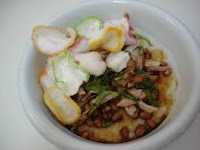
      Resep cara membuat bubur ayam | Bubur ayam merupakan satu dari berbagai macam masakan bubur yang ada di negara kita. Memasak bubur sebenarnaya sama seperti menanak nasi, cuma air yang digunakan untuk memasaknya agak banyak sehingga nasi yang dibuat menjadi lumer alias tidak padat dan pada akhirnya teksturnya seperi jenang berwarna putih. Karena teksturnya yang lembut inilah bubur sangat baik untuk dikonsumsi bagi orang-orang yang mempunyai masalah dengan alat pencernaannya termasuk bayi. Makanan ini seringkali dihidangkan dalam keadaan masih panas atau hangat bagi yang tidak menyukai makanan panas. Dinamakan bubur ayam karena buburnya dicampur dengan ayam. Pasti semuanya sudah tahu kan bagaimana bubur ini disajikan, soalnya kan sudah banyak penjual-penjual bubur baik keliling maupun warungan. Meski bubur ini termasuk masakan Indonesia namun bubur ayam ini tidaklah pedas. Karena kita tahu kalau ciri khas masakan Indonesia itu adalah masakan pedas. Jadi kalau anda sedang sakit atau punya bayi, buatlah bubur ini karena sangat bagus bagi pencernaan.

      Resep cara membuat bubur ayam sering kali dicampur dengan kaldu ayam, kaldu inilah yang membuat bubur lebih terasa enaknya. Selain itu, kadang bubur ayam disajikan dengan ditaburi kerupuk, daun bawang, irisan bawang goreng, cakwe, tongcai atau sayur asin, dan kecap asin. Awalnya bubur ini seringkali dibuat untuk sarapan, namun sekarang ini malah sering disantap kapan saja. Apalagi kalau malam hari, sangat cocok untuk menghangatkan badan dan obat lelah setelah seharian melakukan aktivitas baik bekerja maupun belajar. Baik, mari kita simak bagaimana cara membuat bubur ayam yang enak.

      Bahan untuk membuat bubur ayam :
      bubur ayam
      • beras putih 150 gram
      • minyak wijen dua sendok makan
      • garam satu sendok makan
      • minyak goreng satu sendok makan
      • telur ayam lima butir
      • daging ayam jantan sebanyak satu ekor. Potong kecil-kecil
      • merica bubuk satu sendok teh
      • memarkan jahe sepanjang 5 cm
      • air satu setengah liter
      • memarkan bawang putih empat siung
      Pelengkap yang dihidangkan bersama bubur :
      • tongcai dua sendok makan (tongcai merupakan sayuran yang diasinkan biasanya sayur lobak. Lobak diiris tipis, dicampur garam, lalu disimpan beberapa lama)
      • bawang goreng lima sendok makan
      • kecap asin dua sendok makan
      • cakwe tiga buah, diiris halus (Cakwe adalah sejenis makanan yang digoreng dan bentuknya panjang)
      • iris daun bawang satu batang
      • kerupuk udang
      Langkah membuat bubur :
      1. Daging ayam direbus dengan air dan garam. Tiriskan daging ayamnya dan ambil air bekas rebusan tadi sebagai kaldu. Ambil kira-kira satu setengah liter saja.
      2. Buang tulang-tulang yang melekat pada daging ayam tadi. Dagingnya digoreng sampai matang dan suwir-suwir dengan ukuran sesuai selera anda.
      3. Minyak wijen dan minyak goreng panaskan, lalu tumislah jahe dan bawang putih hingga harum, tambahkan merica bubuk, garam, dan beras. Aduk sampai merata, lakukan kira-kira selama 3 menit.
      4. Tumisan beras tadi dituangkan ke dalam kaldu ayam tadi, aduklah sampai tekstur menjadi bubur.
      5. Setelah matang, saatnya untuk menyajikan bubur ayam itu. Bubur yang masih panas dituangkan di atas telur, pecahkan telur di atas bubur itu. tambahkan daun bawang, taburi cakwe yang sudah diiris-iris, lalu bawang goreng, kecap asin, tongcai, serta kerupuk udang.
      6. Bubur ayam siap untuk dimakan
      Artikel Terkait :
      • Resep Membuat Sayur Lodeh Nikmat
      • Resep Membuat Nasi Goreng Special Banget
      • Resep Membuat Nasi Goreng Spesial Enak
      • Resep Membuat Nasi Goreng Jawa Spesial
      • Resep Membuat Nasi Goreng Enak Sederhana
      • Resep Membuat Nasi Goreng Seafood
        Resep cara membuat bubur ayam tadi mudah kan? banyak sekali manfaat bubur bagi kesehatan kita. Karena di dalamnya mengandung bebeapa gizi di antaranya adalah kalori, protein, karbohidrat, lemak, kalsium, fosfor, serta zat besi. Sedangkan vitamin yang terkandung dalam beras itu adalah vitamin A, vitamin B1, dan vitamin C. Keren kan? makanya sering-sering makan bubur deh. Tapi kalau gak suka ya gimana lagi, orang gak suka kalau dipaksain kan tetep gak enak.


        • Tips Cara Memutihkan Kulit Secara Alamiah 
        • Tips Cara Merawat Wajah dengan Mentimun
        • Menurunkan Berat Badan dengan Pelangsing Tubuh 
        • Cara Merawat Rambut Rontok Agar Panjang 
        • Free Domain Gratis .Com Mau??
        • Cara Membuat Usaha Bisnis Online Pakaian Tanpa Modal
        • Cara Membuat Toko Baju Online dan Cara Pemasarannya 
        • Cara Membuat Tas Unik dan Kreatif
          ReadFull Article ..

          Minggu, 20 Oktober 2013

          Membuat Recent Comment Avatar yang Keren


          Black Line - Recent comment, yaitu widget yang menampilkan komentar-komentar terbaru dari blog kita. Karena biasanya sebuah blog identik dengan person sehingga tulisannya itu berasal dari pemikirannya dan bisa dikomentari orang lain. Selain itu akan menambah semangat untuk berkomentar dan menghargai komentarnya.


          Untuk itu, kali ini juga Belajar Ngeblog di BLOG akan membahas cara membuat Recent Comment yang lebih menarik, mengapa? Karena recent comment yang akan kita buat bisa menampilkan avatar si komentator, kalau yang biasa melihat di blog yang ada di wordpress, ya seperti itulah tampilannya. Jadi akan ada avatar (gambar) nama, dan isi komentar. Tentunya widget ini akan membuat tampilan blog lebih menarik. Langsung saja kita praktekan!
          Cara Membuat Recent Comment Avatar.
          1. Login ke akun blogger.com
          2. Pilih Tata Letak lalu tambahkan Tambah Gadget > HTML/Javascript
          3. Kemudian masukan kode berikut ini:

          <style type="text/css">
          ul.tb_recent_comments{list-style:none;margin:0;padding:0;}
          .tb_recent_comments li{background:none !important;margin:0 0 6px !important;padding:0 0 6px 0 !important;display:block;clear:both;overflow:hidden;list-style:none;}
          .tb_recent_comments li .avatarImage{padding:3px;float:left;margin:0 6px 0 0;position:relative;overflow:hidden;}
          .tb_recent_comments li img{padding:0px;position:relative;overflow:hidden;display:block;}
          .tb_recent_comments li span{margin-top:4px;color: #666;display: block;font-size: 12px;font-style: italic;line-height: 1.4;}
          </style>
          <script type="text/javascript">
          //<![CDATA[
              // Recent Comments Settings
              var
          numComments  = 5,
          showAvatar  = true,
          avatarSize  = 50,
          characters  = 60,
          defaultAvatar  = "http://www.gravatar.com/avatar/?d=mm",
          hideCredits = true;
          //]]>
          </script>
          <script type="text/javascript" src="http://johnytemplate.googlecode.com/files/recentcomment.js"></script>
          <script type="text/javascript" src="http://blacklinesharinggaring.blogspot.comfeeds/comments/default?alt=json&callback=tb_recent_comments&max-results=5"></script>

          4. Sebelum disimpan ganti http://blacklinesharinggaring.blogspot.com URL blogmu sendiri. 5 adalah banyaknya komentar yang akan ditampilkan 50 adalah ukuran avatar dan 60 adalah banyaknya karakter komentar yang muncul.

          5. Simpan jika sudah selesai. 

          Semoga bermanfaat dan tetep semanget...
          ReadFull Article ..